


セッションを追う
エージェントの作業中に、コマンド、ファイル編集、ターンごとのファイルのまとめと一緒に会話を読めます
AgentKib Remoteなら、エージェントは自分のパソコンで動かしたまま、スマートフォンやブラウザーからセッションの閲覧、承認、継続ができます
エージェントの作業中に、コマンド、ファイル編集、ターンごとのファイルのまとめと一緒に会話を読めます
質問に答えたり、エージェントからのリクエストを承認・拒否したりできます
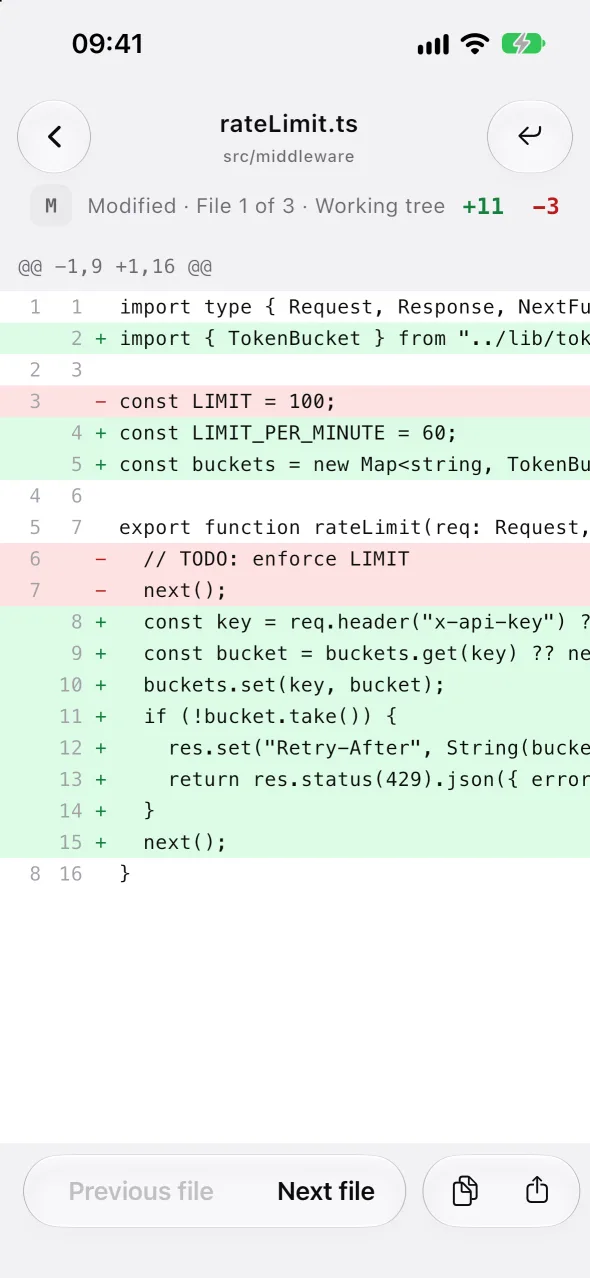
共有したプロジェクトファイル、読み取り専用のGit diff、成果物を開けます
エージェントが対応していれば、追加の指示や新しいタスクを送れます
フルコントロールなら、セッションで起動した開発サーバーなど、パソコンで動いているページを開けます
検索を有効にしている場合、現在のパソコンのメッセージやツールのテキストを探して、下書きに引用できます
操作できる範囲は、エージェント、プラットフォーム、バージョン、付与した権限によって異なります
AgentKibアプリは、自分のパソコンのAgentKibに接続します。そのパソコンが共有する内容だけを表示し、許可された操作だけを提供します
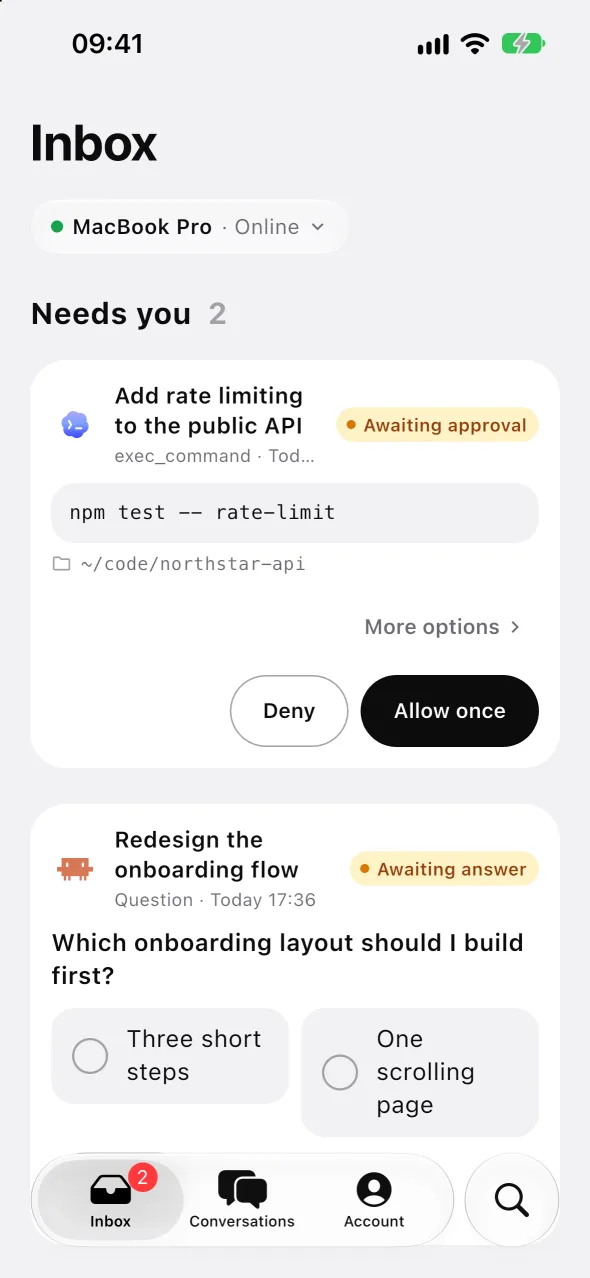
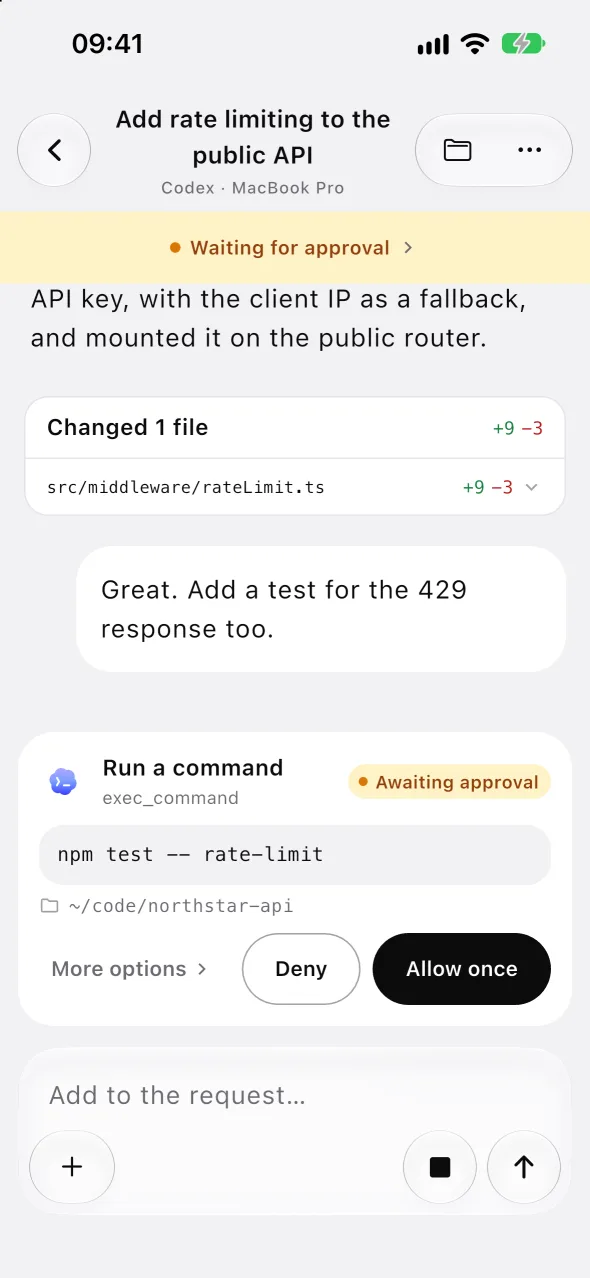
セッションからの承認と質問が最初のタブに集まり、承認は「今回のみ許可」が既定です
リアルタイムの返信とツールの動きを確認できます。パソコンが許可していれば、送信、停止、途中での指示、キュー、目標の設定、モデル・effort・権限の変更ができます
パソコンのワークスペースで、CodexまたはClaude Codeのセッションを始められます
行番号付きの差分と、パソコンが共有するコード、Markdown、画像、HTML、音声、動画のプレビュー
現在のパソコンでタイトルや全文を検索し、一節を下書きに引用できます
QRコードかアドレスでペアリングし、パソコンを切り替えられます。同じネットワークではHTTPSで直接、それ以外は中継で接続し、オフラインでも前回の一覧を見られます
アプリ内でログイン、登録、パスワードの再設定ができ、TOTP、リカバリーコード、ログインセッションの管理にも対応します。アカウントなしでもペアリングできます。パソコンごとに個別に承認し、認証情報はシステムの安全な保存領域に保管されます
iOS 26ではLiquid Glassのタブバー、それ以前のiOSとAndroidでは同じ雰囲気のスタイル。透明度や動きの軽減、ライト・ダーク・システム設定、大きな文字、4言語に対応します
できることは、エージェント、パソコンのAgentKibのバージョン、付与した権限によって異なります
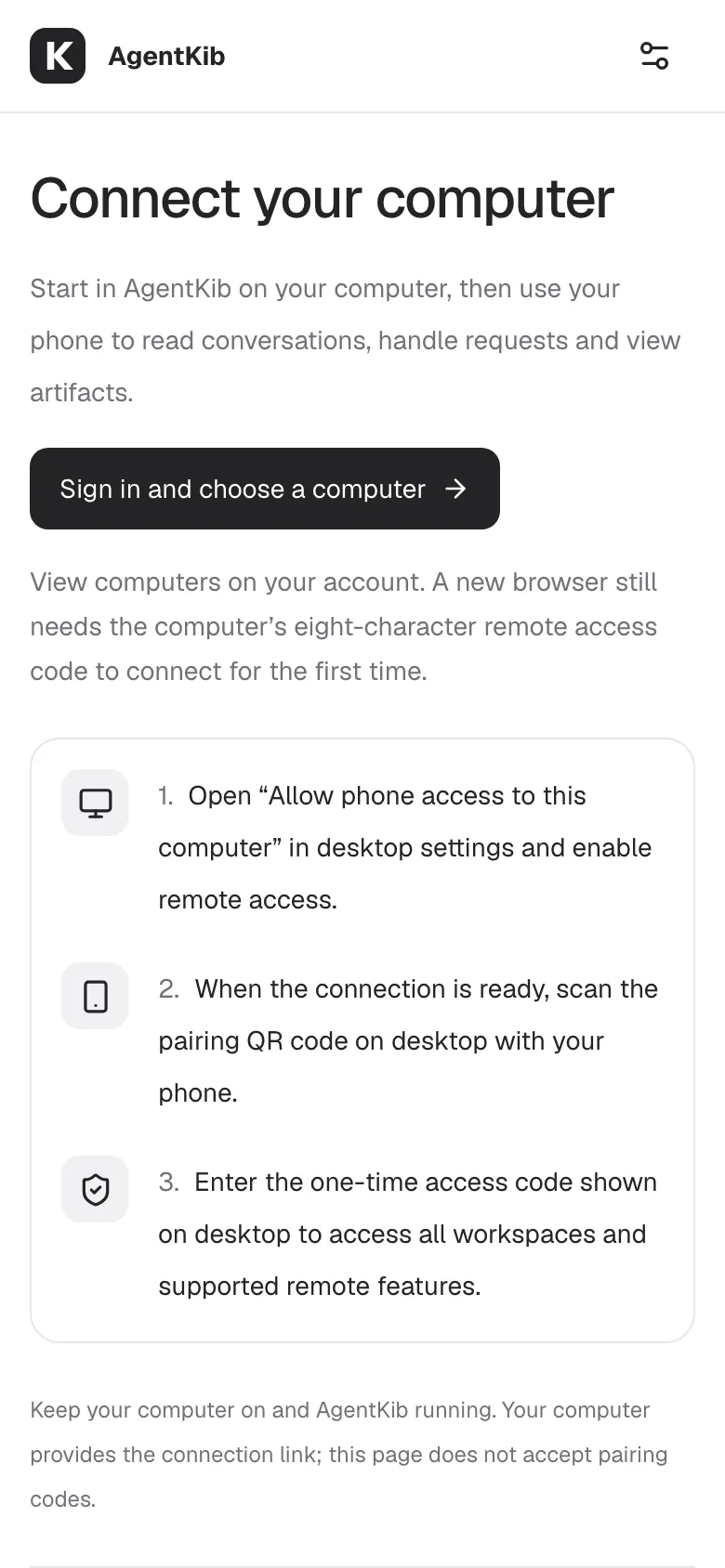
パソコンで「設定」→「リモート接続」→「スマートフォン」を開いてログインします。アカウントはブラウザーで作成できます
「リモートアクセスを有効化」を選び、「リモートアクセス有効 · スマートフォンから接続可能」と表示されるまで待ちます
フルコントロールか読み取り専用を選んで認証コードを生成し、スマートフォンでスキャンしてコードを入力します。有効なコードひとつで、選んだレベルが現在と今後のすべてのワークスペースに適用され、パソコンでの再確認はありません。自分の端末にのみ共有してください
アクセスレベルの変更やブラウザーの認証解除はいつでもできます。リモートアクセスを一時停止しても、実行中のCodexタスクは止まりません
この保護は、ドメイン、DNS、証明書発行への信頼を前提としています
ホスト型の接続には必要です。ユーザー名とパスワードだけで登録できます。アプリはアカウントなしでもパソコンとペアリングでき、パソコン上のAgentKibのローカル機能にアカウントは不要です
はい。AgentKibがパソコンで動き続けている必要があります。スリープ、シャットダウン、アプリの終了でリモートアクセスは切れます
つなげます。アプリは自動でHTTPS直接接続に切り替わります。ブラウザーの場合は、「設定」→「リモート接続」→「詳細設定」でLANインターフェースを選んで保存し、「スマートフォン」→「LAN 直接接続を設定」を使います。この接続は暗号化されないため、信頼できるネットワークでのみ使ってください
iOS 16以降のiPhoneと、Android 8.0以降のAndroidスマートフォンです。AgentKib Webはスマートフォンのブラウザーでも使えます
AgentKib Webを開いて、パソコンとペアリングしましょう